
INSTALLATION PAS À PAS · SUR ORDINATEUR
Installer Commyweb Utilisateur
Vous avez reçu une invitation pour commenter un site ? Suivez les étapes dans l’ordre. Le responsable a déjà préparé le projet pour vous.
- Un ordinateur avec Chrome, Edge ou Brave.
- Votre email d’invitation avec le lien personnel du projet.
- Une seule version de Commyweb installée dans ce navigateur.
Pas le bon rôle ? Je crée et gère le projet : suivre le guide Admin.
Commencer l’installation →Téléchargez Commyweb Utilisateur
Cliquez sur le bouton ci-dessous. Le fichier se termine par .zip : c’est un dossier compressé.
Télécharger la version UtilisateurÀ vérifier : le fichier commyweb-user.zip apparaît dans vos téléchargements.
Décompressez le fichier ZIP
Ouvrez votre dossier Téléchargements. Sous Windows, faites un clic droit sur le ZIP, puis Extraire tout et Extraire. Sur Mac, double-cliquez sur le ZIP.
Déplacez le dossier obtenu vers un emplacement que vous conserverez, par exemple Documents / Commyweb Utilisateur.
À vérifier : ouvrez ce dossier. Il doit contenir un fichier nommé
manifest.json. Ne sélectionnez pas le ZIP à l’étape suivante et ne supprimez pas ce dossier après l’installation.Chargez le dossier décompressé
Cliquez sur Charger l’extension non empaquetée (le libellé peut aussi être « Charger l’extension décompressée »). Sélectionnez le dossier contenant manifest.json, puis validez.
À vérifier : une carte Commyweb apparaît dans la page des extensions et son interrupteur est activé.
Un message indique que le fichier manifeste est introuvable ?
Vous avez probablement choisi le ZIP ou un dossier parent. Ouvrez le dossier décompressé, repérez
manifest.json, puis sélectionnez précisément le dossier qui contient ce fichier.Retrouvez Commyweb dans votre navigateur
Ouvrez le site à commenter dans un onglet normal, puis actualisez la page. Cliquez sur le bouton Extensions (souvent une pièce de puzzle), à côté de la barre d’adresse, puis sur Commyweb.
Épinglez Commyweb pour garder son icône visible : utilisez la punaise dans Chrome ou Brave, ou l’option d’affichage dans la barre d’outils dans Edge.
L’installation est terminée. Continuez ci-dessous pour rejoindre votre équipe.
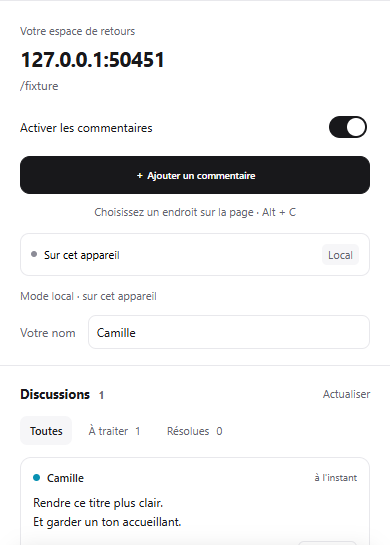
Voici la fenêtre Commyweb une fois ouverte, ici avec des données de démonstration. Cliquez pour agrandir. Ouvrez votre lien personnel d’invitation
Retrouvez l’email envoyé par le responsable du projet. Après avoir installé l’extension, ouvrez le lien personnel présent dans cet email, avec le même navigateur.
Le site à commenter s’ouvre et le projet se connecte automatiquement. Ouvrez ensuite Commyweb.
Vous n’avez aucun compte GitHub à créer, aucun dépôt à choisir et aucun jeton à saisir.
Le lien vous donne accès au projet : gardez-le personnel. Il expire après 30 jours. S’il a expiré ou a été retiré, demandez une nouvelle invitation au responsable.
J’ai ouvert le lien avant d’installer l’extension
Terminez l’installation, puis revenez dans l’email et cliquez à nouveau sur le lien personnel.
Indiquez votre nom et laissez un retour
- Dans Commyweb, renseignez votre nom s’il n’est pas déjà rempli.
- Cliquez sur Ajouter un commentaire.
- Cliquez sur le titre, le bouton ou l’image à commenter.
- Écrivez un retour précis, par exemple : « Peut-on rendre ce titre plus clair ? ».
- Cliquez sur Envoyer.
Un repère apparaît sur la page. Cliquez dessus pour retrouver votre discussion.
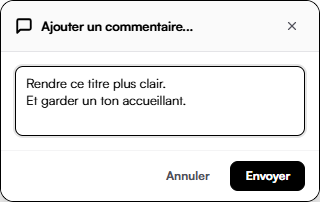
Écrivez votre retour dans le champ, puis envoyez-le. Cliquez pour agrandir. Répondez et suivez les corrections
Cliquez sur un repère pour ouvrir la discussion. Lisez les messages, écrivez dans le champ Répondre, puis cliquez sur Envoyer.
Quand la correction est faite et validée, cliquez sur Résoudre. Le repère disparaît de la page ; la discussion reste accessible dans le filtre Résolues de Commyweb.
Vos échanges restent regroupés par élément de la page.
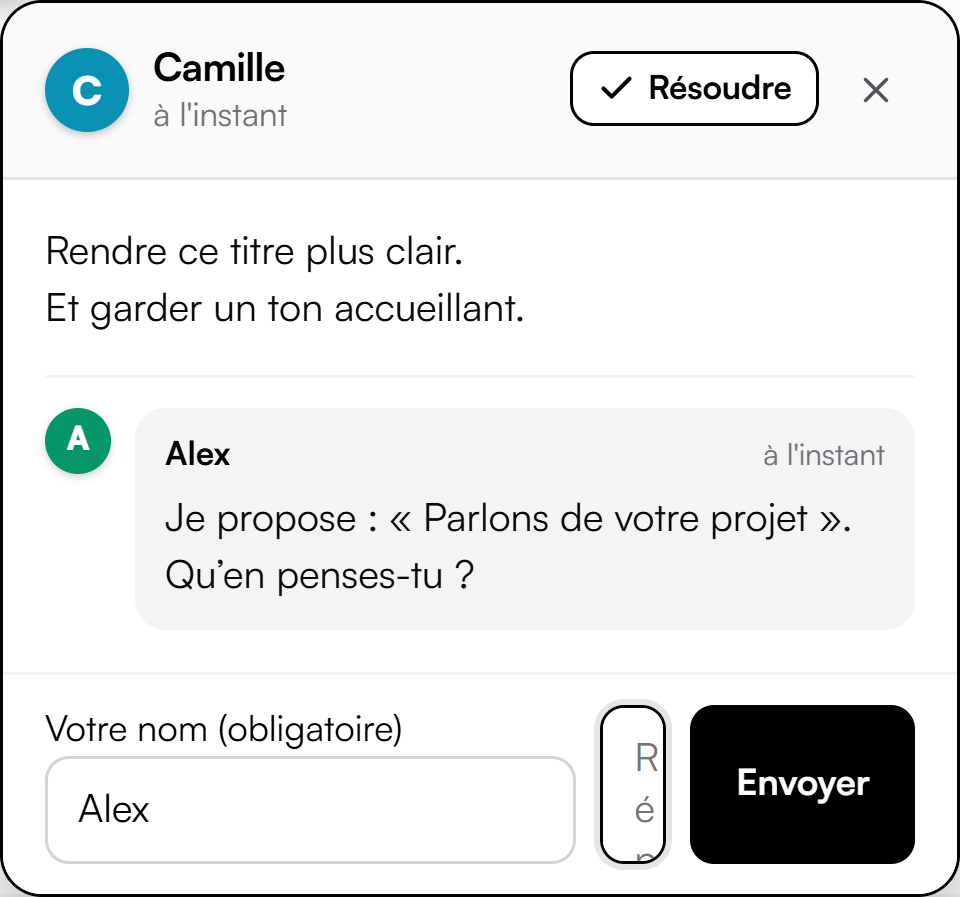
L’équipe échange dans une seule discussion. Cliquez pour agrandir.
C’EST PRÊT
Vous pouvez commenter avec votre équipe.
Gardez votre email d’invitation pour retrouver le site et l’accès au projet.
Revoir les possibilités de Commyweb →UN BLOCAGE ?
On vous aide à continuer.
Je ne trouve pas Commyweb après l’installation
Revenez dans la page des extensions et vérifiez que Commyweb est activé. Actualisez le site à commenter, puis ouvrez le menu Extensions à côté de la barre d’adresse.
J’ai installé les deux versions
Gardez une seule édition par navigateur : Admin pour gérer le projet, Utilisateur si vous recevez une invitation. Désactivez l’autre dans la page des extensions, puis actualisez le site.
Je ne vois pas les commentaires de mon équipe
Vérifiez que vous êtes sur la même page web. Si Commyweb affiche « Local » ou « Sur cet appareil », vous n’êtes pas connecté au projet partagé. Un Utilisateur doit rouvrir son lien personnel ; un Admin doit vérifier la connexion dans les réglages. Utilisez aussi Actualiser dans la liste des discussions.
Je veux mettre Commyweb à jour
Téléchargez la nouvelle version de votre édition et décompressez-la. Remplacez les fichiers de votre dossier d’installation conservé, puis cliquez sur Actualiser sur la carte Commyweb dans la page des extensions. Actualisez ensuite le site à commenter.
Est-ce possible sur téléphone, Safari ou Firefox ?
Ce guide concerne Chrome, Edge et Brave sur ordinateur. Utilisez l’un de ces navigateurs pour installer Commyweb.
Toujours bloqué ? Contacter Néonéa en indiquant votre navigateur, l’étape et le message affiché.
Captures réelles de Commyweb avec des données de démonstration. Les menus du navigateur peuvent varier selon sa version.