Commentez un élément.
Placez un commentaire sur un titre, une image ou un bouton. Un repère permet de retrouver l’endroit concerné.

EXTENSION GRATUITE · PAR NÉONÉA
Cliquez à un endroit de la page pour laisser un commentaire. Votre équipe peut répondre et marquer la discussion comme résolue.
Version 1.7.2 · Chrome, Edge et Brave sur ordinateur.
Installation manuelle guidée ci-dessous.
Remplaçons « En savoir plus » par « Voir les services ».
Je modifie le texte du bouton.
FONCTIONNALITÉS
Signalez un texte à modifier, une image à remplacer ou un bouton à corriger.
Placez un commentaire sur un titre, une image ou un bouton. Un repère permet de retrouver l’endroit concerné.
Répondez dans la discussion. Quand la correction est faite, marquez-la comme résolue. Vous pouvez la consulter ou la rouvrir ensuite.
Gardez vos notes sur votre appareil, sans compte. Pour les partager, connectez un dépôt GitHub et invitez vos collaborateurs par email.
3 CAS D’UTILISATION
DESIGNERS
Pendant un test, demandez aux participants de signaler les textes qu’ils ne comprennent pas ou les boutons qu’ils ne trouvent pas, directement sur la page.
AGENCES WEB
Designers, développeurs et chefs de projet commentent les pages à corriger. Échangez dans chaque discussion et marquez les corrections comme résolues.
CLIENTS ET RESPONSABLES DE SITE
Indiquez à votre prestataire les textes, images ou liens à modifier. Relisez la page après correction et marquez les points validés comme résolus.
Pour partager les commentaires, chaque participant doit installer l’extension et avoir accès au projet GitHub.
CONFIGURER · INVITER · COMMENTER
Le responsable configure le projet et invite l’équipe. Chaque collaborateur peut ensuite commenter la page.
Téléchargez l’extension depuis le bouton en haut de page et décompressez l’archive. Dans Chrome ou Brave, ouvrez chrome://extensions. Dans Edge, ouvrez edge://extensions. Activez Mode développeur, puis Charger l’extension non empaquetée. Sélectionnez le dossier décompressé.
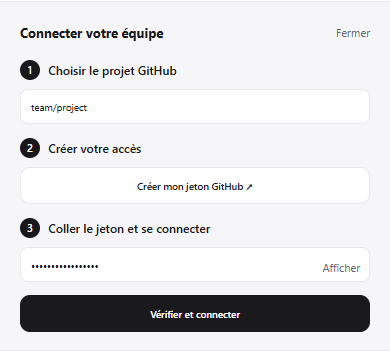
Ouvrez les réglages de l’extension. Choisissez le dépôt GitHub, créez votre jeton personnel, puis cliquez sur Vérifier et connecter. Le projet se configure ici, dans la modale.
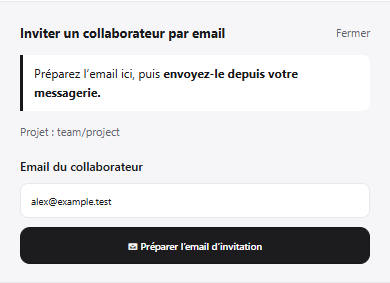
Donnez-lui accès au dépôt GitHub. Cliquez sur l’icône personne +, saisissez son email et préparez l’invitation. Vérifiez le brouillon, puis cliquez sur Envoyer dans votre messagerie.
Il ouvre le lien reçu et connecte son propre accès GitHub dans l’extension. Il clique sur Ajouter un commentaire, choisit un endroit sur la page, écrit et clique sur Envoyer.
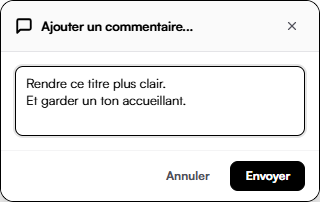
Captures de l’extension simplifiées pour la lecture, avec des données de démonstration. Chaque collaborateur installe l’extension et utilise son propre accès GitHub.
Ouvrir le guide completVous pouvez prendre des notes en mode local sans compte. Pour partager les discussions, chaque collaborateur a besoin d’un compte GitHub, d’un accès au dépôt choisi et de son propre jeton personnel. Les réglages de l’extension vous aident à créer ce jeton et à choisir le bon projet.
En mode local, ils restent dans votre navigateur. En équipe, les discussions sont enregistrées dans les Issues du dépôt GitHub choisi : leur visibilité dépend des accès à ce dépôt. Votre jeton reste dans le stockage local de l’extension et n’est pas inclus dans les invitations.
Oui, Commyweb vérifie les mises à jour régulièrement, toutes les 15 secondes lorsque la page est active. La réception en temps réel nécessite un relais supplémentaire configuré par le responsable du projet ; ce relais n’est pas fourni avec ce site.
L’extension s’installe sur Chrome, Edge et Brave sur ordinateur. Elle ne fonctionne pas sur les pages internes du navigateur ni sur les pages qui bloquent les extensions. Sur mobile, vous pouvez consulter ce guide ; l’extension nécessite un ordinateur.
NÉONÉA · NOUVELLE-CALÉDONIE
Néonéa vous accompagne dans la conception de vos sites, applications et outils numériques.